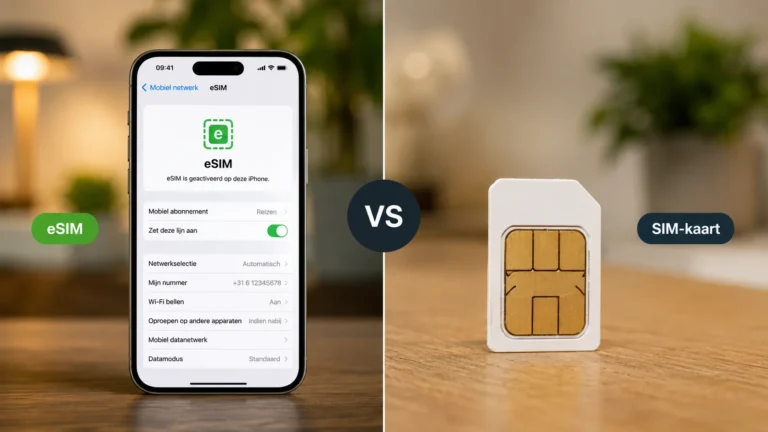
eSIM installeren iPhone: zo activeer en overzet je je digitale simkaart
Wil je eSIM installeren iPhone op je toestel? Bij eSimfy leggen we stap voor stap uit hoe je een digitale simkaart toevoegt, activeert en gebruikt op je Apple iPhone. Dat is handig als je een nieuw mobiel abonnement start, je fysieke simkaart wilt vervangen of je eSIM wilt overzetten naar een nieuwe iPhone.
In deze uitleg houden we het praktisch: wat je nodig hebt, waar je in de instellingen moet tikken en hoe je controleert of alles goed werkt. Zo kun je met vertrouwen aan de slag, of je nu voor het eerst een eSIM installeert of al ervaring hebt met simkaarten gebruiken op iOS.
Wat heb je nodig om eSIM te installeren op je iPhone?
Voordat je begint met eSIM installeren op je iPhone, is het goed om een paar zaken te controleren. De exacte stappen kunnen per provider verschillen, maar in de basis heb je meestal een actief mobiel abonnement, toegang tot de e-mail met je QR-code of installatiestappen, en een iPhone die eSIM ondersteunt.
Bij veel toestellen werkt eSIM ingebouwd in je iPhone. Dat betekent dat je geen plastic simkaart hoeft te plaatsen om mobiel internet te gebruiken. Je activeert de digitale simkaart rechtstreeks via de instellingen van je iPhone of via een QR-code van je provider.
- Controleer of je abonnement eSIM ondersteunt.
- Zorg dat je een stabiele wifi-verbinding hebt.
- Houd je QR-code of activatiegegevens bij de hand.
- Werk je met een nieuwe iPhone, zet dan eerst je gegevens over als dat nodig is.
Hoe installeer je een eSIM op je iPhone?
De meeste gebruikers installeren een eSIM via een QR-code. Open de e-mail of het scherm met de instructies op je scherm, tik in de instellingen van je iPhone op de optie voor mobiele abonnementen en scan de QR-code. Daarna doorloop je de stappen die Apple toont.
eSIM installeren iPhone met een QR-code
- Open Instellingen op je iPhone.
- Tik op Mobiel netwerk of Mobiele data.
- Kies Voeg eSIM toe of een vergelijkbare optie.
- Scan de QR-code van je provider.
- Volg de instructies op het scherm om het abonnement te activeren.
Soms moet je na het scannen nog bevestigen dat je de nieuwe eSIM wilt gebruiken voor mobiele data, bellen of berichten. Volg de stappen rustig en controleer of de eSIM actief wordt weergegeven. Lukt scannen niet meteen, dan kan het helpen om de e-mail opnieuw te openen of de QR-code iets beter in beeld te brengen.
eSIM activeren op iPhone na installatie
Na het installeren moet je de eSIM op je iPhone vaak nog activeren. Dat gaat meestal automatisch zodra de QR-code is gescand en de activeringsstappen zijn voltooid. Bij sommige providers moet je nog extra bevestigen dat het mobiele abonnement klaar is voor gebruik.
Goed om te weten: een eSIM activeren is niet hetzelfde als alleen installeren. Instellen, scannen en activeren horen vaak bij elkaar, maar je toestel moet het abonnement ook echt kunnen gebruiken voor mobiel internet. Controleer daarom of je netwerkverbinding verschijnt en of je iPhone verbinding maakt met het mobiele netwerk.
Waar let je op als de eSIM niet meteen werkt?
- Controleer of wifi nog actief is tijdens het instellen.
- Kijk of je de juiste QR-code gebruikt.
- Start je iPhone opnieuw op als het activeren vastloopt.
- Controleer of je provider de eSIM al heeft vrijgegeven.
Als je al een fysieke simkaart had, kun je die soms naast je eSIM blijven gebruiken. Veel iPhone-modellen ondersteunen meerdere abonnementen, zodat je bijvoorbeeld privé en zakelijk kunt scheiden of makkelijk kunt schakelen tussen twee nummers.
eSIM overzetten naar een nieuwe iPhone
Heb je een nieuwe iPhone gekocht? Dan wil je je bestaande eSIM mogelijk overzetten van je oude iPhone naar je nieuwe toestel. Hoe dat precies gaat, hangt af van je provider, je model en de manier waarop de eSIM is uitgegeven. Soms gebruik je een overzet via de instellingen van je iPhone, soms moet je een nieuwe QR-code scannen.
Bij het overzetten van je eSIM is het belangrijk om te weten of de eSIM gekoppeld is aan je oude toestel of aan je abonnement. Als je overstapt naar een nieuwe telefoon, controleer dan eerst of je nog toegang hebt tot de gegevens of de app waarin je eSIM is geleverd. Daarna volg je de stappen voor overzetten naar je nieuwe iPhone.
Zo pak je een overzet van oude naar nieuwe iPhone aan
- Zorg dat beide toestellen opgeladen zijn.
- Controleer of je oude iPhone en nieuwe iPhone klaar zijn voor de overzet.
- Volg de instructies van je provider voor de simkaart omzetten of eSIM overzetten.
- Activeer de eSIM op het nieuwe toestel.
- Controleer daarna of bellen en mobiele data werken.
Heb je je oude iPhone niet meer, dan kan het nodig zijn om via je provider een nieuwe eSIM aan te vragen. Het verschilt per abonnement en per provider hoe je dat precies regelt.
Nieuwe iPhone instellen met eSIM en Quick Transfer
Bij sommige Apple-toestellen kun je gebruikmaken van eSIM Quick Transfer. Daarmee kun je een eSIM overzetten zonder dat je opnieuw een QR-code hoeft te scannen. Dat is vooral handig als je al een werkende eSIM hebt en deze wilt overzetten naar je nieuwe iPhone.
De optie verschijnt niet altijd automatisch. Soms hangt het af van de provider, de versie van iOS en de manier waarop het abonnement is geleverd. Als Quick Transfer beschikbaar is, begeleidt Apple je door de schermen en kun je de eSIM direct op de nieuwe telefoon activeren.
- Kijk of je oude toestel nog in de buurt is.
- Controleer of beide apparaten op iOS draaien dat de functie ondersteunt.
- Volg de aanwijzingen van Apple zorgvuldig.
- Test na afloop of je mobiele data goed werkt.
eSIM op je iPhone gebruiken naast een fysieke simkaart
Op veel iPhone-modellen kun je een eSIM naast een fysieke simkaart gebruiken. Dat is handig als je meerdere abonnementen hebt of privé en werk wilt scheiden. Je kunt dan zelf bepalen welke lijn je gebruikt voor mobiele data, bellen of berichten.
Een digitale simkaart is vooral praktisch als je snel wilt schakelen tussen abonnementen. Bij eSimfy zien we vaak dat klanten dit prettig vinden op reis, omdat ze hun bestaande simkaart kunnen behouden en toch een extra eSIM kunnen activeren voor mobiel internet.
Veelgestelde vragen over eSIM op iPhone
Is eSIM makkelijk te installeren?
Ja, meestal wel. Als je de juiste QR-code en instructies hebt, is eSIM installeren op een iPhone vaak een kwestie van tikken, scannen en activeren. De moeilijkheid zit meestal niet in de techniek, maar in het volgen van de juiste stappen per provider.
Kan je eSIM en simkaart tegelijk gebruiken?
Op veel iPhone-modellen kan dat. Je kunt dan een eSIM naast een fysieke simkaart gebruiken en zelf bepalen welke lijn je gebruikt voor mobiele data of bellen. Dat is handig als je meerdere abonnementen hebt of privé en werk wilt scheiden.
Wat als je eSIM op een ander toestel wilt gebruiken?
Dan moet je vaak eerst de eSIM overzetten of opnieuw activeren. Een eSIM is digitaal, maar niet altijd onbeperkt verplaatsbaar. Controleer daarom altijd hoe jouw abonnement werkt voordat je de simkaart van je oude iPhone vervangt.
Wat doe je als eSIM activeren niet lukt?
Controleer eerst of je de juiste QR-code hebt gescand en of je iPhone verbonden is met wifi. Werkt het daarna nog niet, kijk dan of de provider het abonnement al heeft vrijgegeven. Soms helpt het om de installatie opnieuw te starten of de iPhone opnieuw op te starten.
eSIM op je iPhone regelen bij eSimfy
Bij eSimfy helpen we klanten om eenvoudig een eSIM te kopen, installeren en gebruiken voor mobiel internet op reis. Wil je direct aan de slag met een digitale simkaart of meer zekerheid over de installatie? Dan kun je op onze website terecht voor meer informatie over eSimfy.
Zo maak je het overstappen naar eSIM overzichtelijk: je controleert je toestel, volgt de stappen en activeert je abonnement op het juiste moment. Daarna kun je je iPhone gebruiken zoals je gewend bent, maar dan zonder gedoe met een plastic simkaart.
Goed om te weten over eSIM op iPhone
Niet elke provider hanteert dezelfde manier van installeren, en niet elke iPhone gebruikt exact dezelfde benaming in de menu’s. Soms staat er mobiel abonnement, soms mobiele data of Voeg eSIM toe. Het principe blijft hetzelfde: je iPhone leest de gegevens van de eSIM, koppelt die aan je abonnement en activeert daarna de mobiele verbinding.
Daarom is het handig om rustig te werken, de instructies op het scherm te volgen en na afloop te controleren of je internetverbinding actief is. Zo weet je zeker dat je eSIM precies goed staat ingesteld voor dagelijks gebruik.
eSIM installeren iPhone: veelgestelde vragen en extra tips
Een goede voorbereiding maakt eSIM installeren iPhone eenvoudiger, zeker als je van een oude iPhone naar een nieuwe iPhone overstapt. Controleer altijd eerst je mobiel abonnement, de instellingen van je iPhone en of je provider de digitale simkaart al heeft vrijgegeven. Zo voorkom je dat je halverwege moet zoeken naar ontbrekende gegevens.
Heb je een iPhone XS, een iPhone 12 of een nieuwere Apple iPhone, dan is de kans groot dat eSIM ingebouwd beschikbaar is. Toch kan de exacte manier van eSIM installeren per mobiel abonnement verschillen. Sommige providers sturen je een QR-code per e-mail, andere tonen de stappen direct in de app of op hun website. Volg de stappen rustig en tik op de juiste opties in iOS.
Als je de eSIM wilt overzetten van je oude naar je nieuwe iPhone, gebruik dan bij voorkeur de overzet die bij jouw toestel of abonnement past. Soms kun je de eSIM Quick Transfer gebruiken, soms moet je een nieuwe digitale simkaart aanvragen. Bij eSimfy leggen we dat zo duidelijk mogelijk uit, zodat je snel weer online bent met mobiel internet.
Ook handig: als je nog een fysieke simkaart hebt, kun je bij veel iPhones simpel schakelen tussen abonnementen. Dat is prettig voor wie privé en zakelijk wil scheiden of tijdelijk een extra sim nodig heeft. Controleer daarna altijd of mobiele data, bellen en berichten werken, zodat je zeker weet dat alles goed staat.