Hoe werkt eSimfy?

Bestel je eSIM online, ontvang hem direct en installeer hem eenvoudig op je telefoon. Hieronder zie je precies wat je doet van aankoop tot verbinding op reis.

1. Zo bestel je je eSIM

Een eSIM bestellen werkt net als een normaal product in de webshop, maar zonder wachttijd of fysieke simkaart.

Kies je bestemming

Zoek het land of de regio waar je naartoe reist en open de eSIM-productpagina.

Selecteer je bundel

Kies de databundel of reisduur die past bij je plannen en dataverbruik.

Rond veilig af

Plaats je eSIM in de winkelwagen en betaal veilig via de checkout.

Ontvang direct je eSIM

Na je bestelling ontvang je de QR-code per e-mail en in je account bij Mijn eSIMs.

2. Zo installeer je je eSIM

Installeer je eSIM bij voorkeur vóór vertrek terwijl je verbonden bent met wifi. Activeer mobiele data pas wanneer je de bundel wilt gebruiken.

eSimfy-eSIM-installeren-iPhone-1

Stap 1

Ga naar Instellingen > Mobiel netwerk en druk op Voeg eSIM toe

eSimfy-eSIM-installeren-iPhone-2

Stap 2

Druk op Gebruik een QR-code

eSimfy-eSIM-installeren-iPhone-3

Stap 3

Scan de QR-code die je via de mail hebt ontvangen en terug kan vinden in Mijn account

eSimfy-eSIM-installeren-iPhone-4

Stap 4

Na het scannen van de QR-code, activeer je de eSIM door op Ga door te drukken

eSimfy-eSIM-installeren-iPhone-5

Stap 5

Het activeren van je eSIM is gelukt! Check of je twee netwerkbalken ziet bovenin
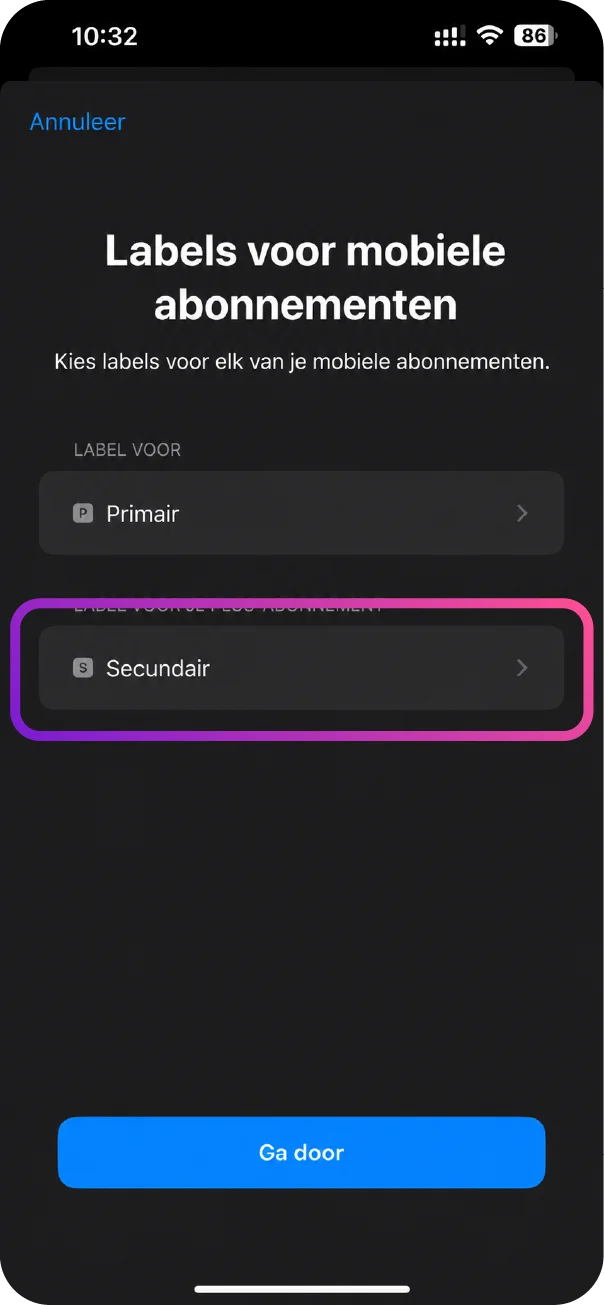
eSimfy-eSIM-installeren-iPhone-6

Stap 6

Druk op de nieuw geïnstalleerde eSIM om de naam te veranderen

eSimfy-eSIM-installeren-iPhone-7

Stap 7

Verander de naam naar eSimfy

eSimfy-eSIM-installeren-iPhone-8

Stap 8

Stel je primaire simkaart in als standaardlijn

eSimfy-eSIM-installeren-iPhone-9

Stap 9

Stel je primaire simkaart in voor iMessage en FaceTime

eSimfy-eSIM-installeren-iPhone-10

Stap 10

Ga naar Instellingen > Mobiel netwerk en zorg ervoor dat mobiele data is ingesteld op eSimfy

eSimfy-eSIM-installeren-iPhone-11

Stap 11

Ga naar Instellingen > Mobiel netwerk > Mobiele data en zorg ervoor dat Sta schakelen tussen mobiele data toe is uitgeschakeld

eSimfy-eSIM-installeren-iPhone-12

Stap 12

In Instellingen > Mobiel netwerk, selecteer je nieuwe eSIM en Schakel dataroaming in

eSimfy-eSIM-installeren-iPhone-13

Stap 13

In Instellingen > Mobiel netwerk, selecteer je nieuwe eSIM > Datamodus, kies Databesparingsmodus

eSimfy-eSIM-installeren-Samsung-1

Stap 1

Ga naar Instellingen > Verbindingen

eSimfy-eSIM-installeren-Samsung-2

Stap 2

Druk op Sim-beheer of SIM-kaartmanager

eSimfy-eSIM-installeren-Samsung-3

Stap 3

Druk op eSIM toevoegen

eSimfy-eSIM-installeren-Samsung-4

Stap 4

Kies QR-code scannen van aanbieder

eSimfy-eSIM-installeren-Samsung-5

Stap 5

Scan de QR-code die je via de mail hebt ontvangen en terug kan vinden in Mijn account

eSimfy-eSIM-installeren-Samsung-6

Stap 6

Na het scannen van de QR-code, activeer je de eSIM door op Toevoegen te drukken

eSimfy-eSIM-installeren-Samsung-7

Stap 7

De eSIM wordt toegevoegd en vervolgens is het activeren van je eSIM gelukt!

eSimfy-eSIM-installeren-Samsung-8

Stap 8

Na activatie wordt je gevraagd de eSIM te labelen. Verander de naam naar eSimfy

eSimfy-eSIM-installeren-Samsung-9

Stap 9

Zet je eSIM aan en check de voorkeuren

eSimfy-eSIM-installeren-Samsung-10

Stap 10

Zorg ervoor dat je de mobiele data op je eSIM zet

eSimfy-eSIM-installeren-Samsung-11

Stap 11

Druk op wijzigen

eSimfy-eSIM-installeren-Samsung-12

Stap 12

Ga terug naar Instellingen > Verbindingen

eSimfy-eSIM-installeren-Samsung-13

Stap 13

Ga naar Mobiele netwerken

eSimfy-eSIM-installeren-Samsung-14

Stap 14

Zet Dataroaming / Gegevensromaing aan

Handig om te weten

Met een account beheer je je eSIMs op één plek. In Mijn account > Mijn eSIMs kun je je QR-code en installatiegegevens terugvinden, je eSIM direct installeren op het toestel dat je nu gebruikt, je dataverbruik en geldigheid bekijken en je eSIM eenvoudig annuleren of verlengen wanneer dat mogelijk is.

Je kunt je eSIM het beste vóór vertrek installeren terwijl je wifi hebt. Gebruik of activeer de databundel pas wanneer je hem nodig hebt.

Je ontvangt de eSIM per e-mail. Daarnaast vind je hem terug in je account onder Mijn eSIMs, inclusief QR-code en installatiegegevens.

Controleer eerst of je toestel eSIM ondersteunt en of je verbonden bent met wifi. Lukt het niet, neem dan contact op met support of bekijk je gegevens opnieuw in Mijn eSIMs.

Wanneer je eSIM verlengbaar is zie je in Mijn account bij de gewenste actieve eSIM de knop eSIM verlengen. Kies de eSIM, klik op eSIM verlengen, controleer de bundel of het aantal dagen en rond de bestelling af. Na betaling verwerken we de verlenging direct op dezelfde eSIM.

Klaar om online te blijven op reis?

Kies je bestemming, bestel je eSIM en beheer je installatiegegevens later eenvoudig vanuit je account.