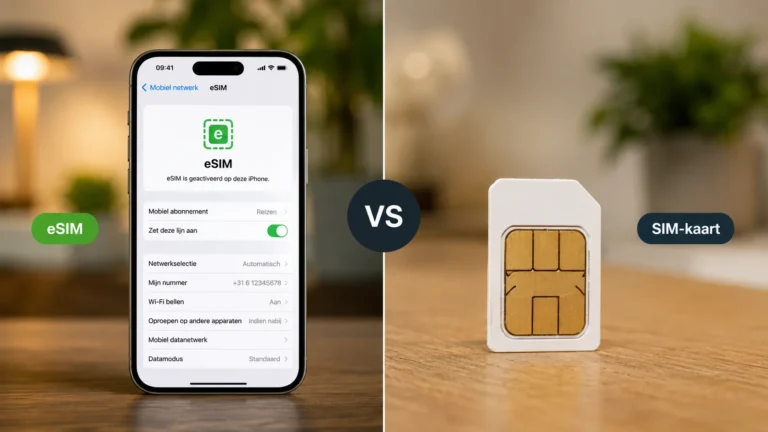
Wil je eSIM installeren Samsung op je toestel? Bij eSimfy leggen we stap voor stap uit hoe je een eSIM toevoegt op een Samsung Galaxy, zodat je snel verder kunt met mobiele data, bellen en internetten via je profiel.
De installatie verschilt per toestel en per provider, maar in veel gevallen kun je de eSIM op je Samsung activeren via een QR-code of een activeringscode. Hieronder laten we zien hoe je dat doet, waar je op moet letten en wat je kunt doen als het scannen niet meteen lukt. Zo helpen we onze klanten om zonder gedoe online te gaan, of je nu een nieuwe eSIM gebruikt of je digitale simkaart opnieuw wilt instellen.
eSIM installeren Samsung op een Galaxy-toestel
Een eSIM is een digitale simkaart die je op je Samsung toestel toevoegt zonder fysieke simkaart in te leggen. Dat is handig als je een nieuw abonnement gebruikt, een reis-eSIM wilt activeren of op een toestel met dual sim werkt. Voor veel gebruikers voelt dat net iets eenvoudiger dan werken met een plastic simkaart, zeker als je snel mobiele data nodig hebt.
Op veel Samsung Galaxy-modellen kun je een eSIM toevoegen via de instellingen van je simbeheer. Controleer eerst of jouw toestel eSIM ondersteunt. Niet ieder model heeft dezelfde opties en de beschikbare menu’s kunnen per softwareversie verschillen. Denk bijvoorbeeld aan een Samsung Galaxy S21, S22, S24 of Galaxy S25: de stappen zijn vaak vergelijkbaar, maar de exacte benamingen kunnen anders zijn.
Bij eSimfy zien we vaak dat klanten vooral willen weten of hun Samsung Galaxy-apparaat klaar is voor een esim-profiel. Daarom is het slim om vooraf te controleren of de optie om een eSIM toe te voegen zichtbaar is. Staat die optie er nog niet tussen, dan kan dat komen door het model, de regio-instellingen, de softwareversie of de manier waarop het toestel is geleverd.
Als je een eSIM op je Samsung wilt gebruiken, helpt het om vooraf te weten welke sim je wilt instellen voor mobiele data. Zo kun je later sneller kiezen tussen je fysieke simkaart en je eSIM, zeker als je toestel dual sim ondersteunt. Ook bij een nieuw abonnement of een nieuwe Samsung is dat handig om eerst te controleren.
Wanneer is eSIM installeren op Samsung mogelijk?
Bij een compatibel Samsung Galaxy-apparaat zie je in de instellingen meestal een optie om een eSIM toe te voegen. Staat die optie er niet tussen, dan kan dat komen door het model, de regio-instellingen, de softwareversie of de manier waarop het toestel is geleverd. Soms moet je eerst verbinding maken met wifi voordat het toestel de eSIM kan downloaden of het installatieproces kan afronden.
Gebruik je een nieuwe Samsung of wil je een eSIM overzetten naar een ander toestel? Controleer dan vooraf of de eSIM opnieuw kan worden toegevoegd en of je account of provider daarvoor extra stappen vraagt. Sommige klanten willen een bestaande eSIM naar een nieuwe telefoon overzetten, terwijl anderen juist een nieuw abonnement willen koppelen aan een Samsung toestel. In beide gevallen is het verstandig om de instructies van de provider goed te volgen.
Wil je je eSIM op je Samsung gebruiken naast een gewone simkaart? Dan werkt dual sim vaak prettig. Je kunt dan bijvoorbeeld één simkaart gebruiken voor bellen en een eSIM voor mobiele data. Ook dat hangt af van het toestel en van de instellingen die je selecteert in het sim-beheer.
Zo installeer je een eSIM via QR-code op Samsung
De meest gebruikte manier om een eSIM te installeren is via een QR-code. Zorg dat je toestel ontgrendeld is en dat je verbinding hebt met wifi. Dat maakt het installatieproces stabieler, zeker als de eSIM nog moet worden gedownload. De combinatie van wifi installeren en een duidelijke QR-code zorgt vaak voor de soepelste start.
- Open Instellingen op je Samsung.
- Ga naar Verbindingen of Simbeheer.
- Selecteer eSIM toevoegen of Mobiel abonnement toevoegen.
- Kies QR-code scannen.
- Scan de QR-code die je van je provider hebt ontvangen.
- Volg de stappen op het scherm en wacht tot het profiel is geactiveerd.
Na het scannen kan je Samsung vragen om de eSIM te downloaden of een activeringscode in te voeren. Volg de instructies op het scherm en controleer daarna of mobiele data werkt. In veel gevallen kun je daarna sms’en en internetten via het nieuwe esim-profiel. Zodra de eSIM actief is, kun je meestal direct verbinding maken met het mobiel netwerk.
Gebruik je een Samsung Galaxy met meerdere simkaarten of meerdere eSIM’s? Dan kun je in veel gevallen aangeven welke sim je wilt gebruiken voor mobiele data. Dat doe je meestal via de instellingen voor simbeheer. Zo houd je overzicht als je één simkaart zakelijk gebruikt en een andere voor privé.
Bij eSimfy zien we vaak dat klanten vooral zoeken naar een snelle manier om hun eSIM toe te voegen. Daarom is het handig om de QR-code al klaar te hebben, de juiste sim te selecteren en daarna te controleren of alles goed is geactiveerd. Zo kun je de eSIM installeren op een Samsung zonder onnodige vertraging.
Wat als de QR-code niet scant?
Lukt het scannen niet meteen? Controleer dan of de QR-code scherp in beeld is, of je genoeg licht hebt en of het scherm van een ander apparaat niet reflecteert. Soms helpt het om de code op een ander toestel of vanaf een duidelijke afdruk te tonen. Ook een kleine beweging kan al verschil maken bij het qr-code scannen.
Als de QR-code nog steeds niet werkt, kun je in sommige gevallen de eSIM handmatig installeren met een activeringscode. Dat hangt af van je provider en van hoe de eSIM is uitgegeven. Controleer ook of je de juiste qr-code gebruikt en of de installatie nog niet op een ander toestel is voltooid. Een handmatige installatie is vooral handig als je de eSIM wilt activeren zonder opnieuw een simkaart te hoeven bestellen.
eSIM handmatig installeren op Samsung als scannen niet lukt
Niet elke eSIM hoef je via QR-code te scannen. Soms krijg je naast de QR-code ook een activeringscode of installatiegegevens. Daarmee kun je de eSIM handmatig installeren in het sim-beheer van je toestel. Dit kan handig zijn als je de eSIM wilt toevoegen op een toestel waarop de qr niet direct gelezen wordt.
Gebruik deze optie alleen als je provider of eSIM-aanbieder die gegevens heeft meegestuurd. Let goed op de exacte invoer, want een kleine tikfout kan het installatieproces verstoren. Controleer daarom altijd de activeringscode en de gegevens die je hebt ontvangen. Een handmatige installatie is vooral handig als je de eSIM wilt activeren zonder opnieuw een simkaart te hoeven bestellen.
Werk je met een Samsung Galaxy-modellen die eSIM ondersteunen, dan kun je meestal ook later nog een eSIM-profiel aanpassen of een andere eSIM toevoegen. Dat is prettig als je bijvoorbeeld een nieuwe telefoon hebt of je esim naar een nieuw toestel wilt overzetten. Controleer dan wel altijd of je oude profiel eerst moet worden verwijderd voordat je het opnieuw gebruikt.
Heb je geen QR-code ontvangen, dan is het slim om eerst je e-mail en de gegevens van je bestelling te controleren. Vaak vind je daar alsnog de activeringscode of een ander installatie-overzicht. Daarmee kun je de eSIM alsnog installeren en daarna direct gebruiken voor mobiele data en internet.
eSIM overzetten naar een nieuwe Samsung
Veel klanten van eSimfy willen weten hoe je een eSIM overzetten kunt naar een nieuwe Samsung. Dat kan nuttig zijn als je een nieuw toestel koopt of als je je huidige Samsung vervangt. Het is belangrijk om te controleren of de eSIM nog actief is op je oude toestel en of je deze opnieuw mag installeren op je nieuwe Samsung toestel.
Ga daarbij stap voor stap te werk. Zet eerst verbinding met wifi aan, open daarna de instellingen en controleer of het nieuwe toestel al eSIM mogelijk maakt. Soms kun je je eSIM direct op een nieuwe Samsung toevoegen door de QR-code opnieuw te scannen. In andere gevallen moet je de eSIM eerst verwijderen uit het oude profiel of contact opnemen met de aanbieder voor een nieuwe activeringscode.
Heb je een fysieke simkaart en wil je die omzetten naar een digitale eSIM? Ook dan is het slim om vooraf te controleren welke opties jouw Samsung Galaxy en provider bieden. Niet ieder toestel ondersteunt dezelfde stappen, maar bij veel moderne Galaxy-apparaten kun je via simbeheer eenvoudig de overstap maken.
Als je je eSIM wilt overzetten naar een nieuw toestel, controleer dan altijd eerst of het profiel nog gekoppeld is aan je oude telefoon. Dat voorkomt dat je later opnieuw moet beginnen. Bij eSimfy helpen we onze klanten graag om die overstap logisch en overzichtelijk te houden.
Veelgestelde vragen over eSIM op Samsung
Hoe installeer je een eSIM op een Samsung Galaxy-apparaat?
Open de instellingen, ga naar verbindingen of simbeheer, kies eSIM toevoegen en volg de stappen om de QR-code te scannen of een activeringscode in te voeren. Daarna kun je het profiel downloaden en activeren.
Hoe weet je of je eSIM actief is?
Je ziet meestal in de instellingen dat het esim-profiel is geactiveerd. Vaak verschijnt er ook verbinding met mobiele data of wordt een extra sim weergegeven. Controleer daarna of je kunt bellen, sms’en en internetten.
Hoe schakel ik tussen eSIM en simkaart?
Dat doe je via het sim-beheer op je Samsung. Daar selecteer je welke simkaart of eSIM je gebruikt voor mobiele data, bellen en berichten. Handig als je een dual-sim opstelling hebt.
Wat als mijn Samsung de optie eSIM toevoegen niet toont?
Controleer dan eerst of jouw Samsung toestel eSIM ondersteunt. Kijk ook naar de softwareversie, regio-instellingen en of je toestel goed ontgrendeld is. Staat de functie er nog steeds niet tussen, dan kan het model deze optie simpelweg niet ondersteunen.
Kan ik eSIM gebruiken naast een fysieke simkaart?
Ja, op veel Samsung Galaxy-modellen kan dat. Je gebruikt dan bijvoorbeeld de fysieke simkaart voor bellen en de eSIM voor mobiele data, afhankelijk van de instellingen die je kiest.
Wil je direct aan de slag met een eSIM voor je Samsung? Bekijk dan op onze website hoe wij je verder helpen: eSimfy. Bij eSimfy zorgen we ervoor dat je snel en eenvoudig online bent, waar je ook bent.
Of je nu een nieuwe Samsung hebt, je eSIM wilt overzetten of een eSIM handmatig installeren moet, de basis blijft hetzelfde: controleer je toestel, volg de installatieproces-stappen zorgvuldig en kies daarna de juiste sim voor jouw gebruik. Zo haal je het meeste uit je Samsung Galaxy en je mobiele verbinding.